Ketika baru instalasi microsoft word, excel, powerpoint mungkin setelah digunakan beberapa waktu akan muncul notifikasi Product Activation Failed pada program tersebut sehingga MS Office anda tidak bisa digunakan untuk edit dokumen. Fitur hanya sebatas melihat dokumen saja. Apa sebabnya?
Hal ini terjadi karena anda belum menggunakan lisensi asli dari Microsoft. Yang paling baik untuk dilakukan tentu adalah dengan membeli lisensi resmi dari Microsoft. Tapi bukan berarti ini tidak bisa di atasi apabila anda memiliki keterbatasan dana.
Untuk mengatasi MS Office Product Activation Failed ini sebenanya sangat mudah. Berikut langkah langkah yang bisa anda lakukan.
Tutup semua program MS yang terbuka (Exel, Word dan Powerpoint) dan matikan koneksi internet pada laptop/PC anda. Kemudian bukan Program Files pada drive C. Atau tergantung pada dimana posisi Microsoft Terinstall pada PC Anda.
Cari folder Microsoft Office dan lanjutkan cari Folder Office 16 di dalamnya. Di sana akan terlihat beberapa file. Selanjutnya anda butuh menemukan file dengan nama OSPREARM . Format atau type file tersebut adalah aplication.
Klik kanan pada file OSPREARM tersebut. Kemudian lanjutkan dengan memilih Run as Administrator. Jika ada muncul sesuatu langsung anda pilih Yes.
Setelah itu coba buka kembali Microsoft Word, Excel dan Powerpoint anda. Sekarang sudah tidak adalagi product activation failed. Program tersebut bisa kembali anda gunakan untuk edit, mengetik dokumen. Jika masih ragu bisa ditonton berikut video langkah langkahnya.
Untuk beberapa product Microsoft, biasanya pada waktu tertentu anda akan diberikan trial. Setelah masa trial tersebut, agar bisa menikmati fitur Microsoft tersebut secara resmi lagi, maka Anda harus memasukkan Product Key Microsoft.
Product Key Microsoft tersebut berupa sederatan kode angka dan huruf. Kemudian akan dimasukkan pada sebuah kolom. ( Baca juga: Cara Memasukkan Product Key Microsoft).
Bagi Anda yang berniat untuk membeli product key Microsoft ori, tentu kadang merasa bingung harus beli dimana. Berikut beberapa pilihan dimana membeli product key Microsoft, dan bagaimana cara membeli product key microsoft ini.
Membeli Product Activation Key Microsoft di Toko Komputer
Pada toko toko komputer, biasanya ada menyediakan product key ini. Contohnya untuk Anda yang berdomisili di Jakarta. Anda bisa membelinya di Mall Mangga Dua atau Mangga Dua Square.
Pilihan lain, Anda bisa membeli product key activation Microsoft di toko online. Salah satu tempat yang direkomendasikan adalah di Bhinekka.com. Atau, jika Anda browsing, di beberapa marketplace Bukalapak, Tokopedia juga tersedia. Namun, bukan bermaksud apa-apa. Bhinekka tetap direkomendasikan, berhubungan mereka memang lebih mengarah ke sini bisnisnya dibanding Bukalapak, Tokopedia yang hanya berperan sebagai marketplace.
Membeli Product Activation Key di Microsoft
Agar lebih aman, untuk pembelian Product Key Microsoft ini bisa dilakukan di website resmi Microsoft. Sebelumnya, Anda harus memiliki akun Microsoft terlebih dahulu. Setelah itu log in ke https://www.microsoftstore.com/ dengan memasukkan akun Microsoft Anda.
Tampilan website Microsoft Store
Namun untuk pembelian Product Office 365 sepertinya belum bisa dilakukan dengan cara ini. Anda bisa membeli secara online dari Microsoft tersebut untuk Office selain Office 365.
Untuk langkah pembelian Product Key di website Microsoft Store tersebut tidak akan terlalu susah. Di sana Anda akan melihat fitur-fitur produk Microsoft Product Key. Tersedia juga disana tampilan yang ramah dan tombol pembelian.
Mengenai harga, berapa harga Microsoft tersebut, pertanyaan ini tak perlu dijawab. Ketika Anda telah mengunjungi situs di atas, di sana sudah ada harga yang harus Anda bayar. Selain membeli Microsoft Office, di sana juga bisa Anda beli Windows Original.
Kita semua tahu, dunia cloud hosting sekarang makin ramai. Banyak pilihan, banyak janji performa tinggi. Tapi, buat developer atau bisnis di Indonesia, satu hal penting sering terlupakan: lokasi server dan kecepatan koneksi ke Asia Tenggara. Nah, kali ini kita akan bahas dua pemain populer — Nevacloud dan Vultr. Keduanya punya reputasi bagus, tapi siapa yang sebenarnya paling cepat dan efisien buat pengguna di kawasan kita?
Sekilas Tentang Dua Pemain Ini
Kita mulai dari Nevacloud dulu, ya. Ini adalah penyedia cloud lokal asal Indonesia yang fokus banget pada performa tinggi dan pengalaman pengguna yang mudah. Mereka punya layanan seperti Cloud VPS, Object Storage, dan CDN — semua di bawah infrastruktur yang memang dibuat khusus untuk pasar lokal.
Sementara itu, Vultr adalah raksasa global asal Amerika Serikat. Data center-nya tersebar di berbagai belahan dunia, termasuk Singapura, Tokyo, dan Seoul untuk kawasan Asia. Artinya, Vultr lebih fokus ke jangkauan global, sedangkan Nevacloud lebih menekankan kecepatan akses lokal.
Performa dan Latency: Dekat Itu Penting
Pernah nggak, Teman-teman, merasa website kalian lemot padahal server-nya pakai spesifikasi tinggi? Nah, sering kali masalahnya bukan di spesifikasi, tapi di jarak. Server yang jauh bikin latency naik, alias waktu tempuh data jadi lebih lama. Ini yang bikin akses terasa lambat.
Nevacloud punya data center di Jakarta, dan ini jadi keuntungan besar. Dengan posisi server di dalam negeri, latency ke pengguna Indonesia bisa di bawah 10 milidetik (ms). Sebaliknya, Vultr biasanya pakai server di Singapura, dengan latency sekitar 30–40ms ke Indonesia. Masih cepat, tapi tetap lebih tinggi. Buat aplikasi yang butuh real-time response seperti sistem pembayaran, game, atau e-commerce, perbedaan puluhan milidetik itu cukup terasa.
Dari beberapa pengujian nyata, performa website atau aplikasi yang di-host di Nevacloud cenderung lebih stabil ketika diakses dari jaringan lokal. Nggak heran kalau banyak developer Indonesia mulai beralih ke penyedia dengan lokasi server yang lebih dekat.
Jaringan dan Stabilitas Server
Oke, kecepatan itu penting, tapi stabilitas juga nggak kalah krusial. Nevacloud punya keunggulan dari sisi koneksi karena mereka terhubung langsung ke ISP lokal. Artinya, jalur datanya lebih pendek dan risiko gangguan lintas negara bisa ditekan. Kalau ada masalah di jaringan internasional, server lokal mereka tetap jalan normal.
Sementara Vultr, dengan jaringan globalnya, tetap unggul untuk koneksi antar-negara, tapi kalau target user kita mayoritas di Indonesia, jalur internasional ini malah bisa jadi titik lemah saat trafik tinggi atau ada gangguan lintas kabel bawah laut (ya, yang itu… sering banget terjadi di Asia Tenggara).
Harga dan Nilai Performa
Sekarang bagian yang paling sering bikin bingung: harga. Nevacloud menawarkan harga dalam rupiah, mulai dari paket yang sangat terjangkau. Transparan, tanpa biaya tersembunyi, dan bisa dibayar dengan metode lokal. Cocok banget buat developer freelance, startup kecil, atau bisnis yang baru go online.
Sedangkan Vultr, seperti kebanyakan penyedia global, menetapkan harga dalam USD. Buat proyek besar mungkin nggak masalah, tapi untuk bisnis lokal, fluktuasi kurs dolar bisa bikin biaya bulanan naik-turun.
Kalau bicara value for performance, Nevacloud terlihat unggul. Dengan harga lebih rendah, kita dapat latency yang lebih cepat dan server yang lebih relevan dengan kebutuhan pengguna Indonesia.
Dukungan Teknis dan Pengalaman Pengguna
Nevacloud punya tim support berbahasa Indonesia yang responsif banget. Kalian bisa hubungi lewat chat atau WhatsApp tanpa perlu nunggu lama. Ini hal kecil tapi penting, apalagi kalau server tiba-tiba bermasalah tengah malam.
Sedangkan Vultr, meski dokumentasinya lengkap dan komunitasnya besar, sistem dukungannya berbasis tiket berbahasa Inggris. Kadang agak ribet buat yang pengen jawaban cepat dan to the point.
Pilih yang Paling Dekat, Dapat yang Paling Cepat
Kalau proyek kalian fokus ke pasar Indonesia atau Asia Tenggara, Nevacloud jelas jadi pilihan yang paling logis. Server-nya di Jakarta, koneksinya cepat, support-nya lokal, dan harganya ramah kantong. Tapi, kalau kalian ngerjain proyek global atau butuh server di beberapa benua, Vultr tetap punya nilai plus dari segi skala internasional.
Sebagai seseorang yang udah bertahun-tahun main di dunia cloud dan infrastruktur, saya percaya: dekat itu performa, bukan sekadar jarak. Dan buat kita di Indonesia, penyedia VPS Indonesia seperti Nevacloud layak banget dipertimbangkan. Bukan cuma karena mereka lokal, tapi karena performa mereka benar-benar terasa di dunia nyata. Jadi, gimana Teman-teman? Masih mau server jauh-jauh ke luar negeri, atau mulai pindah ke yang dekat dan cepat?
Di era digital saat ini, komunikasi melalui email menjadi salah satu aspek paling penting, baik untuk kebutuhan pribadi maupun bisnis. Namun, untuk bisnis, email bukan sekadar sarana mengirim dan menerima pesan, melainkan juga sebagai identitas resmi perusahaan. Inilah alasan mengapa banyak perusahaan mulai beralih ke email hosting dibanding hanya menggunakan layanan email gratis seperti Gmail atau Yahoo.
Secara sederhana, email hosting adalah layanan berbayar yang memungkinkan pengguna memiliki alamat email dengan domain khusus, misalnya nama@perusahaananda.com. Hal ini tentu berbeda dengan email gratis yang menggunakan domain umum seperti @gmail.com atau @yahoo.com. Lalu, apa saja perbedaan mendasar antara email hosting dan email gratis seperti Gmail atau Yahoo?
1. Domain Email: Profesional vs Umum
Perbedaan paling jelas ada pada domain yang digunakan. Email gratis menggunakan domain umum seperti @gmail.com atau @yahoo.com. Walaupun praktis dan gratis, penggunaan domain umum tidak mencerminkan identitas bisnis. Sebaliknya, email hosting memberi kesempatan untuk menggunakan domain khusus perusahaan, misalnya nama@bisnisanda.com. Bagi calon klien atau partner bisnis, email dengan domain khusus jauh lebih meyakinkan dibanding email umum.
2. Kapasitas Penyimpanan dan Kemudahan Pengiriman
Keterbatasan penyimpanan sering menjadi kendala bagi pengguna email gratis. Contohnya, Gmail hanya menyediakan kapasitas 15 GB yang digunakan bersama dengan Google Drive dan Google Photos. Jika kapasitas penuh, pengguna harus menghapus data lama atau membeli tambahan ruang.
Sebaliknya, email hosting menawarkan kapasitas yang lebih besar dan fleksibel, bahkan bisa mencapai ratusan gigabyte per akun. Selain itu, untuk kebutuhan bisnis seperti pengiriman email promosi, newsletter, atau notifikasi ke banyak pelanggan sekaligus, email hosting jauh lebih mendukung.
3. Fitur Tambahan dan Keamanan
Dari segi keamanan, email gratis hanya menawarkan perlindungan dasar seperti filter spam standar. Namun, untuk bisnis yang membutuhkan perlindungan lebih, fitur ini tentu belum cukup. Email hosting hadir dengan teknologi keamanan lebih lengkap, mulai dari enkripsi SSL, proteksi anti-spam tingkat lanjut, hingga backup otomatis.
Selain itu, email hosting sering kali dilengkapi dengan fitur tambahan yang mendukung produktivitas, seperti integrasi kalender, sistem manajemen email, hingga sinkronisasi dengan perangkat lain. Hal ini memudahkan tim bisnis dalam mengatur jadwal, rapat, atau koordinasi lintas divisi tanpa bergantung pada aplikasi pihak ketiga.
4. Kontrol dan Manajemen Akun
Salah satu keunggulan utama email hosting adalah kemudahan dalam mengelola akun. Pada email gratis, kontrol sangat terbatas. Anda tidak bisa membuat atau menghapus akun secara bebas, bahkan jika ada pelanggaran atau peretasan, sulit melakukan pemulihan cepat.
Dengan email hosting, admin perusahaan dapat mengatur seluruh akun karyawan, menambah atau menghapus akun sesuai kebutuhan, melakukan backup penuh kotak masuk, serta mengatur forwarding email dengan mudah. Kontrol penuh ini memberi fleksibilitas yang sangat penting untuk menjaga kelancaran komunikasi internal maupun eksternal.
5. Uptime, Reliabilitas, dan Dukungan Teknis
Email gratis memang relatif stabil, tetapi tetap ada potensi downtime atau gangguan layanan. Untuk bisnis, downtime sekecil apa pun bisa berakibat pada hilangnya peluang atau menurunnya reputasi. Layanan email hosting profesional biasanya menjamin uptime di atas 99%, yang artinya hampir selalu tersedia setiap saat.
Selain itu, perbedaan lain yang sangat signifikan adalah dukungan teknis. Pada layanan email gratis, jika terjadi masalah, pengguna biasanya hanya bisa mengandalkan forum atau dokumentasi umum tanpa jaminan waktu respons. Sebaliknya, penyedia email hosting menyediakan tim support yang siap membantu 24/7 melalui tiket, live chat, maupun telepon.
Kesimpulan
Jika kebutuhan Anda hanya sebatas komunikasi pribadi sehari-hari, layanan email gratis seperti Gmail atau Yahoo sudah cukup memadai. Namun, bagi bisnis, menggunakan email hosting memberikan banyak keuntungan strategis, mulai dari profesionalisme, keamanan, hingga efisiensi manajemen.
Dengan email hosting, perusahaan dapat menjaga reputasi, melindungi data penting, dan memastikan komunikasi tetap berjalan tanpa hambatan. Pada akhirnya, pilihan antara email hosting dan email gratis kembali pada kebutuhan Anda.
Namun, jika tujuan utama adalah membangun kepercayaan pelanggan dan memperkuat citra profesional, email hosting adalah solusi yang lebih tepat. Untuk itu, pastikan Anda menggunakan layanan terpercaya dan berkualitas dari DomaiNesia agar sistem komunikasi bisnis Anda tetap aman, handal, dan profesional.
Pekerja kreatif dan content creator seringkali memerlukan perangkat yang mendukung produktivitas dan kreativitas mereka dengan maksimal. Salah satu solusi yang semakin populer adalah laptop dua layar, yang menawarkan pengalaman multitasking yang luar biasa. Dengan adanya dua layar, Anda bisa melakukan berbagai pekerjaan sekaligus tanpa perlu berpindah antar aplikasi atau layar. Berikut adalah beberapa pilihan laptop dua layar terbaik untuk mendukung kebutuhan Anda.
1. ASUS Zenbook DUO (2024) UX8406
ASUS Zenbook DUO (2024) UX8406 merupakan pilihan unggulan bagi pekerja kreatif yang menginginkan perangkat dengan performa tinggi dan fitur dual-screen yang optimal. Laptop ini hadir dengan desain premium yang sangat tipis dan ringan, hanya 14.6 mm tebal dan berat 1.35 kg, sehingga sangat portabel untuk dibawa kemana saja. Ditenagai oleh prosesor Intel® Core™ Ultra 9 dengan NPU (Neural Processing Unit), laptop ini dapat menangani berbagai tugas berat, seperti pengeditan video, desain grafis, dan rendering 3D dengan mudah.
Salah satu keunggulan utama dari ASUS Zenbook DUO adalah dua layar 14 inci dengan resolusi 3K OLED NanoEdge touchscreens. Layar utama dan layar tambahan (ScreenPad Plus) memberikan fleksibilitas yang luar biasa dalam meningkatkan produktivitas. Anda bisa membuka aplikasi desain di layar utama dan mengakses tools atau reference di layar kedua tanpa perlu mengganggu tampilan utama. Dengan mode-versatile seperti Dual Screen, Desktop, dan Sharing Mode, Anda dapat menyesuaikan tampilan sesuai dengan kebutuhan Anda.
Dilengkapi dengan hingga 32 GB LPDDR5x RAM dan 2 TB SSD, laptop ini memastikan kinerja yang cepat dan ruang penyimpanan yang cukup besar untuk proyek-proyek besar. Daya tahan baterainya yang mencapai 75 Wh juga menjadikan ASUS Zenbook DUO pilihan yang sangat efisien untuk penggunaan sehari-hari. Dengan harga mulai dari Rp 29.5 juta, laptop ini adalah investasi yang sangat berharga bagi Anda yang membutuhkan performa dan kenyamanan.
2. Lenovo ThinkBook Plus Gen 2
Lenovo ThinkBook Plus Gen 2 adalah pilihan lain yang menarik untuk pekerja kreatif yang membutuhkan laptop dengan dua layar. Laptop ini memiliki layar utama OLED 13,3 inci dengan resolusi 2K yang tajam dan jelas, sangat ideal untuk editing gambar atau video dengan kualitas visual yang tinggi. Keistimewaan dari ThinkBook Plus Gen 2 adalah layar tambahan E-Ink 10,8 inci yang terletak di penutup laptop. Layar E-Ink ini memberikan pengalaman yang berbeda, cocok untuk pencatatan, membaca dokumen, atau mengakses informasi tambahan tanpa mengganggu pekerjaan utama.
Didukung oleh prosesor Intel Core i5 atau i7 Generasi ke-11, laptop ini juga dilengkapi dengan RAM LPDDR4X 16 GB dan SSD PCIe Gen 4, yang memastikan kinerja yang responsif. Lenovo ThinkBook Plus Gen 2 juga menawarkan dua port Thunderbolt 4, sehingga Anda dapat dengan mudah menghubungkan perangkat tambahan seperti monitor eksternal atau hard drive. Meskipun tidak setangguh ASUS Zenbook DUO dalam hal ukuran layar dan resolusi, laptop ini tetap menawarkan fleksibilitas yang sangat baik dengan harga yang lebih terjangkau, mulai dari Rp 12.9 juta.
3. HP Omen X 2S
HP Omen X 2S adalah laptop gaming dengan desain dual-screen yang lebih berfokus pada pengalaman gaming, namun juga bisa menjadi pilihan menarik untuk content creator yang menginginkan kinerja grafis tinggi. Laptop ini hadir dengan layar utama 15,6 inci FHD dengan refresh rate 240Hz, yang memungkinkan pengalaman visual yang mulus saat gaming maupun saat bekerja dengan grafis intensif. Di sisi lain, layar tambahan berukuran 5,98 inci ditempatkan di bagian atas keyboard, yang dapat digunakan untuk menampilkan berbagai aplikasi atau kontrol tambahan.
Ditenagai oleh prosesor Intel Core i7 generasi ke-9 dan GPU NVIDIA RTX, HP Omen X 2S menawarkan kinerja grafis yang sangat kuat, ideal untuk pengeditan video, pembuatan animasi, dan aplikasi kreatif lainnya. Meskipun memiliki spesifikasi tinggi, desainnya yang lebih besar dan berat (sekitar 2,3 kg) menjadikannya kurang portabel dibandingkan dengan laptop lainnya. Harga HP Omen X 2S sekitar Rp 44.9 juta, menjadikannya pilihan yang lebih cocok bagi Anda yang mencari laptop dual-screen dengan kemampuan gaming sekaligus mendukung pekerjaan kreatif.
Untuk pekerja kreatif dan content creator, laptop dengan dua layar bisa menjadi alat yang sangat berguna dalam meningkatkan efisiensi dan kreativitas. Di antara berbagai pilihan yang ada, ASUS Zenbook DUO (2024) UX8406 menonjol sebagai pilihan terbaik. Dengan desain tipis dan ringan, layar OLED 3K yang luar biasa, serta performa tinggi, laptop ini memberikan pengalaman multitasking yang optimal. Keberadaan ScreenPad Plus sebagai layar tambahan menambah kenyamanan saat bekerja dengan berbagai aplikasi sekaligus.
Namun, Lenovo ThinkBook Plus Gen 2 dan HP Omen X 2S juga merupakan pilihan yang baik tergantung pada kebutuhan spesifik Anda. Jika Anda mencari laptop dengan layar tambahan yang berguna untuk membaca dan mencatat, ThinkBook Plus Gen 2 bisa menjadi solusi yang tepat. Sedangkan, jika Anda membutuhkan laptop dengan performa grafis tinggi untuk gaming dan konten kreatif, HP Omen X 2S bisa menjadi pilihan yang solid.
Dengan berbagai pilihan ini, Anda dapat memilih laptop yang paling sesuai dengan kebutuhan dan anggaran Anda, yang akan mendukung produktivitas dan kreativitas Anda dalam menciptakan konten terbaik.
Di era digital seperti sekarang, laptop merupakan sarana kreativitas dan produktivitas harian. Ini terutama bagi Gen Z yang acap belajar dengan lebih dinamis.
Bicara soal laptop untuk gen z, maka ASUS Vivobook S14 S3407QA adalah laptop yang direkomendasikan. Sebagai salah satu Laptop AI Terbaik di pasaran, Vivobook S14 S3407QA menawarkan keunggulan dalam performa, konektivitas, dan pengalaman pengguna. Laptop ini juga memiliki berbagai fitur kekinian yang mendukung kebutuhan Gen Z dalam berkreasi dan bekerja secara efisien.
Fitur Kekinian ASUS Vivobook S14 S3407QA untuk Gen Z
ASUS Vivobook S14 S3407QA membawa segudang fitur yang disesuaikan dengan kebutuhan pengguna muda, dengan fokus pada kecepatan, visual, dan fungsi keamanan. Ada setidaknya tujuh fitur modern ASUS Vivobook S14 S3407QA yang dirancang khusus untuk melengkapi gaya hidup produktif dan kreatif Gen Z. Berikut penjelasan detail fitur unggulan dari laptop ini.
1. Performa Kuat dengan Qualcomm Snapdragon X1 26100
Vivobook S14 S3407QA dipersenjatai prosesor Qualcomm Snapdragon X1 26100 dengan kecepatan hingga 2.97 GHz, dilengkapi 8 core dan 8 thread. Performa tinggi ini memungkinkan pengguna menjalankan berbagai aplikasi berat sekaligus tanpa lag. Prosesor ini juga memiliki dukungan Qualcomm Hexagon NPU dengan kemampuan pemrosesan hingga 45 TOPS juga menjamin kinerja AI untuk pengalaman lebih responsif dan efisien.
Penggunaan teknologi ARM pada prosesor ini membuat laptop tetap hemat daya namun bertenaga, sangat cocok untuk Gen Z yang sering mobile dan membutuhkan perangkat yang andal sepanjang hari. Sistem operasi Windows 11 Home memberikan antarmuka modern sekaligus akses mudah ke berbagai aplikasi produktivitas.
2. Layar IPS 14 Inci Resolusi Tinggi yang Nyaman di Mata
Salah satu daya tarik Vivobook S14 S3407QA adalah layar IPS berukuran 14 inci dengan resolusi 2560 x 1600 piksel (2.5K WQXGA). Rasio aspek 16:10 dengan screen-to-body 86% membuat tampilan laptop terlihat modern dan bezel tipis, menambah pengalaman visual impression yang mendalam
Layar ini memiliki tingkat reproduksi warna mencapai 100% sRGB. Oleh karena itu, warna yang ditampilkan sangat akurat, cocok untuk kebutuhan desain grafis dan konten visual. Layar ini juga memiliki fitur anti-glare dan sertifikasi low blue light hardware membuat mata tetap nyaman meski digunakan dalam waktu lama.
3. Memori dan Penyimpanan Cepat dan Besar
Laptop ini dibekali RAM 16GB LPDDR5X onboard dengan kecepatan hingga 8448 MHz, menghadirkan multitasking lancar tanpa hambatan. Kapasitas RAM besar ini membuat semua aplikasi berat seperti software desain dan pengeditan video dapat berjalan bersama tanpa kendala.
Untuk penyimpanan, tersedia SSD M.2 NVMe PCIe 4.0 berkapasitas 512GB yang memastikan proses baca dan tulis data lebih cepat. Penyimpanan jenis ini memungkinkan loading aplikasi, booting sistem, dan transfer file berjalan jauh lebih efisien dibanding SSD generasi sebelumnya.
4. Konektivitas Lengkap dengan Wi-Fi 7 dan USB 4.0
Vivobook S14 S3407QA mendukung teknologi koneksi terbaru Wi-Fi 7 (802.11be) yang menawarkan kecepatan internet super cepat dan stabil untuk streaming, konferensi video, hingga gaming online. Bluetooth 5.4 juga memudahkan Anda menghubungkan berbagai perangkat eksternal dengan koneksi yang kuat dan minim gangguan.
Untuk kebutuhan port, terdapat dua USB-A 3.2 Gen 2, dua USB-C 4.0 yang juga mendukung DisplayPort dan power delivery, ditambah satu HDMI 2.1. Port ini memungkinkan Anda menghubungkan berbagai perangkat sekaligus, termasuk monitor eksternal berkualitas tinggi dan adaptor pengisian daya.
5. Kamera FHD dengan Keamanan dan AI Canggih
Kehadiran kamera 1080p FHD IR dengan privacy shutter memberi Anda fitur keamanan tambahan, seperti Windows Hello untuk login yang cepat dan aman menggunakan pengenalan wajah. Selain itu, fitur AI camera Adaptive Lock memudahkan pengamanan layar saat Anda menjauh dari laptop.
Kombinasi kamera berkualitas dan fitur privasi ini sangat penting untuk generasi yang sering melakukan komunikasi video serta menjaga data pribadi dari risiko penyadapan. Privacy shutter fisik memberi Anda kendali penuh kapan kamera aktif atau mati.
ASUS Vivobook S14 S3407QA merupakan laptop dengan fitur modern yang sangat mendukung gaya hidup Gen Z yang produktif dan kreatif. Performa tinggi dari prosesor Snapdragon, layar 2.5K yang nyaman di mata, memori dan penyimpanan yang cepat, serta konektivitas tercanggih membuat laptop ini siap menjawab berbagai tantangan kerja dan kreativitas sehari-hari. Ditambah sistem keamanan dan fitur AI yang lengkap, Vivobook S14 S3407QA memberikan pengalaman digital yang optimal dan aman.
Oleh karena itu, untuk Gen Z yang tengah mencari laptop AI terbaik dengan teknologi terbaru serta performa handal untuk produktivitas dan hiburan, maka ASUS Vivobook S14 S3407QA adalah pilihan yang layak dipertimbangkan. Lebih dari itu, jika Anda ingin menunjang aktivitas produktif dan kreativitas dengan perangkat yang kuat serta fitur lengkap, membeli laptop dari ASUS selalu menjadi keputusan tepat.
ASUS menawarkan laptop untuk berbagai kebutuhan. Masing-masing dengan keunggulan teknologi yang sesuai dengan penggunaannya. Jadi, tunggu apalagi, segera kunjungi toko resmi ASUS atau platform terpercaya untuk mendapatkan keuntungan dan layanan purna jual terbaik.
Self Adhesive Label adalah label yang digunakan untuk menambahkan info. Kita sering temukan di undangan untuk tujuan undangan tersebut. Secara simple ini bisa ditulis tangan aja. Agar terlihat lebih elegan dan berkelas tentu ini akan lebih baik diprint/dicetak.
Bagi yang ragu dan masih kurang yakin. Di bawah ini salah satu bentuk atau contoh Self Adhesive Label
Bagaimana cara cetak label agar ukurannya pas?
Jika dipikirkan memang terlihat susah untuk mendapatkan pengaturan yang tepat. Apalagi jika diharuskan mengatur di Microsoft Word.
Sebenarnya untuk mencetak label ini bisa digunakan template yang sudah ada saja. Anda bisa download template untuk print label Self-Adhesive-Label di bawah ini.
Silakan disesuaikan dengan kebutuhkan dan label anda.
Cara Setting label di Microsoft Word untuk diprint
Cukup mudah untuk dilakukan jika anda sudah mendownload template di atas. Silakan dipilih sesuai dengan nomor label yang akan dicetak. Masing masing nomor tentu memiliki ukuran yang berbeda.
Supaya lebih memastikan ukuran tersebut tepat atau tidak, bisa dilihat pada bagian plastik pembungkus. Di sana cukup jelas masing masing ukuran beserta ukuranya tersebut.
Silakan buka file hasil download pada laptop/komputer pribadi anda. Selanjutnya di sana tinggal masukkan teks pada kotak yang tersedia.
Sambungkan device anda ke printer. Silakan langsung di print setelah teks ditambahkan. Harap tidak merubah setelan ukuran kertas, batas kiri-kanan dll pada dokumen. Sekali lagi anda hanya perlu merubah/menambahkan teks yang akan anda cetak saja. Semoga membantu.
Jika informasi ini membantu silakan berdonasi ke blog ini demi kelangsungan blog ini melewati Saweria via https://saweria.co/cetakformcv.
Meski beberapa orang menganggap file PDF sulit dirubah, nyatanya perkembangan teknologi bisa memudahkan pengaturan file jenis ini. Bahkan diketik ulang pun bisa. Akan tetapi semua tergantung format dan bentuknya.
Ada file PDF yang berasal dari corel dan indesign, tapi ada pula yang berasal dari microsoft office seperti word dan powerpoint. Dengan adanya fasilitas yang memudahkan untuk pengaturan file PDF, Anda tak perlu lagi mengetik ulang atau mendesain ulang ketika mendapat reivisi dari klien dan atasan. Cukup dengan sekali klik maka semuanya akan lebih mudah.
Bahkan jika Anda ingin mengedit statistik atlet idola yang sudah Anda rancang dan ubah ke file PDF, hanya dengan gadget dan koneksi internet Anda bisa mengubah angka statistik pemain dengan tepat. Dengan adanya data yang akurat itu, tentu Anda bisa mengakses w88 link alternatif dengan nyaman.
File PDF yang Anda rancang jauh lebih mudah dipahami dan data statistik pemain jauh lebih akurat setelah diedit. Dan berikut beberapa tutorial untuk mengedit file PDF sesuai kebutuhan Anda.
Memberi label pada PDF full text
Pelabelan mungkin merupakan cara paling umum untuk mengedit PDF. Seringkali saat berbagi file PDF dengan orang lain, Anda mungkin perlu memberi highlight pada bagian tertentu. Jika kertas print dengan 'spidol', menambahkan komentar, atau menggambar sesuatu di dokumen sudah mudah dikenali. Tapi bagaimana dengan soft file PDF?
Jika file full text, Anda perlu mengubah file PDF menjadi file docx dengan cara mengakses situs ke google dengan keyword “convert PDF” kemudian pilih salah satu situs. Upload file PDF yang ingin Anda ubah, lalu jangan lupa memastikan format file PDF convert to docx.
File docx sudah bisa Anda ubah dengan software office yang ada di PC. Jika sudah selesai memberi label pada file docx, Anda bisa convert file docx tersebut menjadi format PDF lagi.
Menyusun ulang, menghapus, dan memutar halaman
Menata ulang dan menghapus halaman yang tidak diperlukan dalam PDF juga merupakan tugas umum. Misalnya, dokumen yang sering Anda cetak dan Anda tidak ingin memilih halaman setiap saat, atau buku yang dipindai yang beberapa halamannya berada dalam urutan yang salah dan Anda ingin menghindari kebingungan.
Masalah terkait adalah dokumen yang setiap halamannya — atau semuanya — berada dalam urutan yang salah. Anda bisa memperbaikinya dengan mengakses small PDF, dimana situs tersebut bisa memperbaiki halaman file PDF tanpa harus mengetik ulang.
Cukup upload file PDF yang Anda miliki, dan kemudian secara otomatis akan terpampang seluruh halaman. Anda hanya perlu menggeser halaman satu dengan halaman lain yang tertukar.
Menggabungkan file PDF
Ingin menggabungkan statistik pemain dari beberapa file PDF menjadi satu? Anda hanya perlu memanfaatkan situs gratis yang ada di Internet situs small PDF atau ilovePDF memiliki fitur yang lengkap untuk menggabungkan dokumen statistik atlet yang terpisah.
Kabar baiknya, situs yang tersedia gratis di internet itu juga bisa menggabungkan file JPG/ PNG menjadi satu kesatuan file PDF.
Lenovo dikenal sebagai produsen Laptop dan note book cukup populer. Produk dari pabrikan satu ini cukup banyak digunakan masyarakat. Harga yang cukup murah menjadi salah satu alasan kenapa memilih brand satu ini.
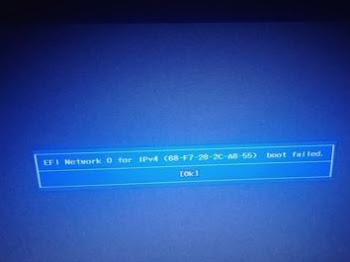
Di sini tidak akan dibahas mengenai pabrik ini. Akan ditulis mengenai kendala yang sering ditemui pada laptop Lenovo. Kendala tersebut layar hitam, kemudian muncul notifikasi EFI Network 0 for IPv4 atau IPv6.
Penyebab EFI Network 0 for IPv4 / IPv6
Masalah ini terjadi pada laptop Lenovo seri G40. Adapun penyebabnya karena laptop sudah lama tidak digunakan.
Jadi sebaiknya jika laptop tidak dibutuhkan, ada baiknya tetap anda nyalakan sesekali. Munculnya masalah ini karena laptop tersebut sudah sebulan lebih tidak digunakan.
Untuk memperbaiki masalah EFI Network 0 pada laptop Lenovo tersebut berikut langkahnya,
Langkah memperbaiki EFI Network 0 pada Laptop Lenovo
Ketika laptop dinyalakan akan muncul notifikasi seperti dijelaskan di atas. Jika anda berinisiatif untuk restart, maka hal yang sama terulang.
Silakan perhatikan disamping tempat lubang charger. Di sana terlihat ada seperti tombol kecil. Persis di samping lubang charger ya.
Gunakan obeng. Tekan dan tahan tombol tersebut. Tunggu hingga terdengar bunyi.
Otomatis layar akan nyala kembali. Kemudian akan muncul beberapa menu,
Novo Button Menu
Normal Start up
Bios Setup
Boot Menu
System Recovery
Pilih dengan menggunakan panah atas bawah Bios Setup. Lalu enter.
Pengaturan di Setup Utiity
Jendela yang muncul menampilkan informasi laptop anda. Gunakan panah kiri-kanan untuk pindah tab. Pilih Configuration.
Silakan atur waktu dan tanggal pada System Date dan System Time. Gunakan waktu yang sekarang.
Berikutnya lanjut pada tab Boot. Pilih Boot mode. Kemudian lanjutkan dengan Legacy Support. Selanjutnya Enter. Kemudian terakhir silakan pilih Exit. Baca juga: Mengatasi Wifi yang Hilang pada Windows 10.
Laptop akan otomatis ter-restart dengan sendirinya. Laptop akan menyala seperti biasa. Jika anda masih ragu, boleh ditonton video berikut ini,
Visual studio code adalah editor kode (koding) dengan tampilan yang mudah dipahami. Aplikasi ini terbilang cukup banyak digunakan programmer dalam melakukan aktivitas coding.
Aplikasi ini terbilang istimewa. Sebab sudah terintegrasi dengan sistem modern web. Didukung dengan built-Git. Keunggulan lain pula banyak support akan bahasa pemograman. Contohkan saja, Javascript, Python, C+, HTML, CSS dan lainnya.
Tidak salah menggunakan aplikasi ini baik untuk UI/UX. Pembuat front-end ataupun pencipta back-end.
Untuk jenis pekerjaan gotong royong. Visual Studio Code juga mendukung untuk penggunaan cloud. Semisal Github, pun Azure. Cocok bagi anda programmer ataupun yang akan jadi programmer. Di sini akan kita jelaskan langkah untuk install dan download Visual Studio Code.
Download Visual Studio Code
Visual Studio Code ini bisa didapatkan secara gratis. Anda tidak perlu mengeluarkan biaya untuk menggunakan aplikasi ini.
Selain itu ini juga bisa dipasang diberbagai Sistem Operasi. Baik itu Windows, Linux ataupun Mac OS.
Aplikasi ini jua Open Source. Jadi tidak masalah disebarluaskan, digunakan. Untuk mulai download Visual Studio Code anda bisa langsung ke website resminya.
Proses instalasi tidak akan begitu sulit. Setelah selesai download. Yang perlu anda lakukan adalah klik ganda pada hasil download.
Jika anda pengguna baru, anda tinggal tekan next/lanjutkan pada tahap tahapnya. Biarkan dalam kondisi default setiap pilihan ketika instalasi.
Namun jika anda pengguna yang sudah paham tentu bisa memilih atau custom pilihan pilihan tersebut. Lebih lengkap mengenai langkah dan cara instal Visual Studio Code ini bisa ditonton video berikut,
Windows terbilang sebagi sistem OS yang banyak digunakan untuk sistem komputer. Karena kemudahan interface membuat Windows mengungguli beberapa pesaing lainnya. Terkhusus untuk penggunaan sehari hari.
Sayangnya, tidak semua pengguna Windows sebenarnya menggunakan Windows Asli. Bukan rahasia lagi bahwasanya banyak yang menggunakan Windows yang belum teraktivasi.
Sistem Windows yang digunakan tetapi belum teraktivasi, akan sedikit berkurang fungsinya. Meskipun tidak terlalu signifikan. Selain itu dari segi tampilan juga menjadi kurang enak dilihat.
Terbukti, dimana ketika menggunakan Windows yang belum di aktivasi akan terlihat watermark pada sudut kanan bawah layar PC. ' Activate Windows'.
Boleh diperhatikan pada sudut kanan bawah. Watermark tersebut cukup mengganggu dan selalu kelihatan ketika anda membuka aplikasi apapun. Bagaimana cara mmenghilangkan Activate Windows tersebut?
Menghilangkan Activate Windows
Cara paling mudah tentu saja adalah dengan membeli aktivasi resmi atau ori. Anda bisa beli ditoko komputer ataupun secara online.
Dengan menggunakan kode activate windows asli tentu anda akan menikmati secara penuh fasilitas dan fitur dari Windows. Namun jika anda kaum budget terbatas, tanpa merogoh kocek juga bisa melakukan cara berikut.
1) Buka Aplikasi Notepad
Buka aplikasi notepad pada laptop tersebut. Kemudian isikan kode di bawah ini pada notepad.
@echo off
taskkill /F /IM explorer.exe
explorer.exe
exit
Simpan kode tersebut dengan nama Active.bat. Agar lebih mudah simpan sebaiknya di Desktop saja.
2) Open Active Bat
Temukan file simpanan tadi. Klik kanan dan pilih Run as Administrator untuk membukanya. Jika menemukan notifikasi harap pilih Yes saja.
3) Restart Perangkat
Terakhir restart perangkat anda. Bisa dilihat notifikasi watermark Activate Windows akan hilang. Jka masih ragu boleh ditonton video tutorial di bawah ini.
Masalah jaringan internet atau wifi sering terjadi ketika Windows atau laptop anda pertama kali dinyalakan. Ketika anda lihat pada bagian kanan bawah tidak ada koneksi internet. Pada keadaan normal, ketika diklik pada bagian koneksi, akan terlihat beberapa opsi jaringan yang bisa di koneksikan.
Namun masalahnya di sini, wifi tidak terbaca pada Windows. Ada beberapa penyebab dari permasalahan ini.
Sebab wifi tidak terbaca pada Windows yang pertama adalah karena hilangnya driver adapter pada laptop atau komputer anda. Bila anda merasa tidak pernah mengutak atik bagian sistem tersebut maka bisa jadi sebabnya bukan ini.
Penyebab lain wifi tidak teridentifikasi pada Windows karena Windows anda setelah atau sedang update. Cara Mengatasi wifi yang tak terbaca pada Windows sebagai berikut,
Restart Service Adapter Wifi
Cara pertama bisa dilakukan dengan restart pada bagian service. Ketikkan service pada bagian kolom pencarian di bar bawah. Silakan ketik Service.
Pada jendela yang muncul silakan cari WLAN AutoConfig. Klik kanan dan pilih Properties. Pada kolom Startup Type pastikan dalam keadaan Automatic.
Kemudian klik tombol Stop. Lalu lanjutkan dengan Start lagi. Kemudian silakan cek ulang koneksi internet. Apakah sudah bisa mengenali jaringan wifi atau belum. Jika masih tidak bisa maka lakukan cara ke dua berikut ini.
Reset Network pada Windows 10
Cara berikutnya adalah dengan reset network. Masih pada kolom pencarian yang sama. Coba ketikkan setting.
Lanjutkan dengan memilih Network and Internet. Scroll ke bawah sampai anda menemukan Network Reset.
Pilih saja network reset tersebut. Biasanya laptop akan otomatis restart dalam 5 menit. Bersabar menunggu dan setelah nyala lagi, laptop anda sudah bisa mengenali jaringan internet di sekitar. Jika masih kurang paham bisa ikuti langkah pada video di bawah ini,
Siapa yang tidak kesal saat internet lemot padahal sedang diperlukan untuk hal yang penting? Kegiatan kita sehari-hari saat ini tidak lepas dari internet. Untuk berkomunikasi dengan rekan bisnis, teman, atau keluarga, untuk belanja online, dan juga untuk hiburan seperti main game online.
Pasti akan bikin kesal saat sedang seru-serunya main game tiba-tiba tersendat atau lagging karena internetnya lemot. Atau saat sedang meeting online, tiba-tiba kita ketinggalan informasi yang penting karena koneksi internet yang tidak lancar. Apalagi saat sedang melakukan transaksi keuangan online, misalnya saat membeli barang secara online atau sedang deposit atau menarik dana dari game betting seperti yang bisa dimainkan di M88 link alternatif. Koneksi internet yang lemot dapat membuat transaksi keuangan tersebut gagal atau pending.
Koneksi internet yang lemot memang masih menjadi masalah yang sering dihadapi oleh pengguna internet di Indonesia. Berikut adalah penyebab koneksi internet menjadi lemot atau lambat:
Masalah pada perangkat yang digunakan
Tidak jarang saat internet lemot, sebenarnya masalahnya adalah pada perangkat yang digunakan. Misalnya jika HP atau laptop yang digunakan memiliki sistem operasi yang tergolong jadul. Atau jika perangkat yang digunakan memiliki memori yang terbatas, dan membuka program atau aplikasi lain secara bersamaan.
Hal ini tentu dapat membuat HP atau laptop menjadi lambat saat digunakan untuk mengakses internet. Selain dapat membuat kurang nyaman, internet yang lemot juga dapat mengganggu kelancaran aktivitas internet kita.
Jika Anda menggunakan perangkat dengan software atau sistem operasi yang tergolong lama atau jadul dan mengalami internet lemot, cobalah untuk merestart perangkat Anda. Merestart HP atau laptop yang memiliki sistem operasi yang bermasalah bisa mengatasi internet yang lemot.
Paket data internet hampir habis
Jika Anda merasa telah menggunakan perangkat dengan sistem operasi terbaru tapi internetnya tetap lemot, mungkin masalahnya adalah pada paket data internet yang digunakan. Saat paket data yang digunakan hampir habis, biasanya provider atau operator akan membatasi kecepatan internet yang Anda gunakan. Sebenarnya hal ini bertujuan agar paket data yang menipis tidak segera habis. Tapi pembatasan kecepatan ini juga menyebabkan internet menjadi lebih lambat saat digunakan.
Jadi, coba cek paket data Anda saat internet menjadi lemot. Mungkin sudah waktunya Anda menambah kuota.
Banyak perangkat yang menggunakan koneksi yang sama
Jika Anda telah memakai WiFi tapi internet tetap lemot, mungkin masalahnya adalah banyak perangkat lain yang tersambung pada jaringan WiFi yang sama. Masing-masing perangkat yang tersambung juga menggunakan bandwith atau kapasitas kecepatan WiFi yang digunakan bersama. Karena itu, semakin banyak perangkat yang menggunakan WiFi yang sama, kecepatan WiFi juga semakin banyak terbagi. Akibatnya, internet menjadi lambat saat digunakan.
Jika Anda melakukan tethering pada HP Anda dengan perangkat lain, hal ini juga bisa menyebabkan internet menjadi lambat. Jadi, jika Anda memerlukan kecepatan internet yang lancar, sebaiknya matikan tethering atau hindari menggunakan koneksi WiFi yang sedang banyak digunakan perangkat lain.
Banyak aplikasi yang dibuka bersamaan
Mungkin Anda tidak sengaja membuka banyak aplikasi pada smartphone. Mungkin juga Anda lupa untuk menutup aplikasi yang sedang tidak digunakan. Saat ini umumnya aplikasi pada HP memerlukan koneksi internet, misalnya untuk memberikan notifikasi. Jadi semakin banyak aplikasi yang dibuka, pemakaian internet juga akan semakin besar. Akibatnya, aplikasi yang sedang kita gunakan jadi tersendat karena internet yang terbagi dengan aplikasi lainnya.
Jadi, saat internet menjadi lemot, coba periksa apakah HP Anda juga sedang membuka aplikasi lainnya, lalu tutup aplikasi yang sedang tidak digunakan.
Jika anda ingin membuat video tentang sesuatu beruba teks menarik. Atau mungkin berkemauan menjadi sebuah presentasi powerpoint menjadi video yang menarik. Mungkin anda akan berpikir akan menggunakan screen recorder?
Tidak sama sekali. Memang untuk melakukan ini ketika anda ingin menemukan caranya bisa dilakukan pencarian di mesin pencari seperti Google. Akan anda temui aplikasi online. Sayangnya untuk aplikasi tersebut anda dibatasi dengan jumlah slide tertentu ketika ingin convert presentasi ppt menjadi video.
Sejatinya fitur tersebut sebenarnya sudah ada pada aplikasi Microsoft Office yang anda gunakan, ya tepatnya itu adalah Microsoft Powerpoint. Bagaimana langkahnya, yuk mari kita simak.
1. Persiapkan File Powerpoint
Langkah utama tentu anda harus persiapkan file powerpoint yang sudah jadi. Buatlah powerpoint semenarik mungkin.
Anda juga bisa langsung menambahkan animasi animasi yang menarik seperti Animation, Transition dan berbagai efek lainnya pada presentasi anda.
Intinya, siapkan semuanya sampai akhir seperti layaknya anda akan presentasi. Selanjutnya akan di konversi menjadi video. Baca juga: Cara Menghilangkan Activate Windows
2. Konversi PPT Menjadi Video
Setelah file powerpoint anda selesai, berikutnya silahkan ikuti langkah demi langka berikut. Di sini saya menggunakan MS Office 2010.
Sebagai informasi tambahan, tidak ada add-on atau fitur tertentu yang ditambahkan. Cukup menggunakan sebagaimana bawaan aplikasi asli.
Klik File di pojok kiri atas
Temukan Export
Pilih Create a Video dari 5 menu pilihan yang ada
Anda akan melihat pilihan setelah memilih Create a Video.
Pada bagian dropdown pertama anda bisa memilih kualitas video yang ingin anda buat.
Bagian ke dua, adalah opsi untuk mengikut sertakan suara, narasi dari suara yang anda gunakan pada powerpoint. Anda bisa menyertakan suara tersebut ataupun mengabaikannya.
Pilihan waktu tampil atau durasi untuk setiap slide. Bisa diatur berapa lama tampil sebuah slide dalam video tersebut.
Terakhir silakan Create a Video.
Tunggulah hingga beberapa saat sampai proses konversi selesai. Jangan lupa menyimpan presentasi anda, sebab ketika Ini selesai, file yang lama tidak otomatis tersimpan sesuai perubahan terakhir. Baca juga: Cara Menampilkan Slide Powerpoint pada Website/Blog
Sekian dan terima kasih. Jika anda masih ragu dengan langkah di atas, bisa diperjelas dengan menonton video tutorial konversi powertpoint menjadi video di bawah ini,
Untuk pemakaian sehari hari bisa dikatakan banyak dari kita yang menggunakan OS windows untuk PC atau laptop. Sistem Operasi Windows memang terkenal ramah dan memiliki interface yang mudah untuk dipahami. Namun bukan berarti sistem Windows ini tidak memiliki kekurangan.
Tidak membahas mengenai kelebihan atau kekurangan sistem operasi Windows, pada halaman ini akan dijelaskan bagi anda pengguna Windows yang mendapatkan sebuah pemandangan yang kadang agak memalukan. Ya khususnya bagi anda pengguna Windows gratis yang tak berbayar.
Ketika menggunakan Windows yang tidak berbayar, maka saat komputer dinyalakan akan ada Tulisan" Activate Windows". Kurang lebih seperti tampilan berikut,
Menghilangkan Activate Windows
Untuk menghilangkan ataupun menyembunyikan ini sebenarnya banyak cara bisa dilakukan. Jika anda benar benar ingin menikmati hebatnya Windows, akan lebih baik jika anda membeli paket Windows yang ori.
Setelah membeli paket ori anda bisa mendapatkan kode aktivasi Windows. Dengan menggunakan kode tersebut maka tulisan tersebut dipastikan hilang.
Intinya anda harus menggunakan Windows versi Ori alias asli. Yaelah, jika seperti itu memang gampang, tetapi tentu jika anda punya cukup uang atau anda bukan orang yang sayang terhadap uang.
Jika anda masuk pada golongan lain yang sayang banget beli yang ori, apa tidak bisa diakali. Kan saya juga menggunakan komputer tidak terlalu sering. Tenang ada solusi lain
Cara lain adalah dengan menyembunyikan tulisan Activate Windows. Tentu terlihat sekilas Windows anda akant terlihat sebagai Windows resmi. Adapun langkah untuk menyembunyikannya adalah,
Gunakan Keyboard untuk menekan bersamaan Bendera Windows dan R ( +R)
Ketik pada kolom yang tersedia regedit jika keluar ada persetujuan, langsung Yes aja.
Dari jendela yang tampil cari HKEY_CURRENT_USER,
Cari sub folder dengan pilih arah panah disampingnya DESKTOP
Temukan dan klik 2x pada file di bilah kanan "PaintDesktopVersion"
Ubah angka 0 menjadi angka 1 lalu OK
Restart Komputer/laptop anda.
Itulah langkahnya untuk anda yang ingin menyembunyikan tulisan Activate Windows. Jika kurang jelas langkah demi langkah silakan lihat demo pada video di bawah ini,
Masalah koneksi internet yang lambat merupakan problem yang bikin greget tentunya. Mengatasi hal ini anda bisa gunakan layanan DNS tercepat dari Cloudflare. DNS sendiri disebut bisa berpengaruh pada kecepatan loading sebuah web yang anda kunjungi.
Saat mengunjungi sebuah website, lalu lintas selalu melalui DNS server. Walaupun pengelola DNS Server adalah penyedia layanan ISP, namun bukan tidak mungkin anda bisa menentukan pilihan DNS server yang mau anda gunakan.
Beberapa perusahaan menawarkan DNS altenatif. Layanan ini disebut dengan DNS resolver. Sederhananya pertukaran data dan tingkat keamanan akan lebih tokcer dengan bantuan layanan tersebut.
Perusahaan yang menyediakan layanan ini salah satunya adalah Cloudflare. DNS Resolver dari Cloudflare ini adalah 1.1.1.1. Layanan ini digadang-gadangkan sebagai DNS tercepat saat ini.
DNS itu Apa?
DNS adalah singkatan dari Domain Name Server. Server ini menyimpan data domain. Jika diberi permisalan, maka DNS ini ibarat buku kontak telepon.
Sebuah website memiliki alamat IP yang fungsinya sebagai identitas unik. Alamat IP ini berupa susunan digit angka. Misalkan 104.20.75.125. Tentu ini akan sulit diingat, jika harus mengunjungi website, anda harus mengingat URL alamat website dengan angka tersebut.
DNS Server bertugas menyimpan dan dikonversi menjadi alamat website seperti 'petunjukonlene.com'. Agar lebih mudah diingat. Ketika anda ketik alamat petunjukonlene, Anda akan disambungkan ke DNS Server dan diarahkan ke alamat tujuan IP website.
Apa itu Cloudflare
Sementara Cloudflare adalah sebuah perusahaan yang memiliki penawran akan servis Content Delivery Network (CDN). Ini adalah mitigasi DDoS.
Layanan terbarunya juga menyediakan DNS Resolver. Tidak kurang dari 7 juta website telah menggunakan layanan ini.
Berapa Biaya untuk DNS Resolver Cloudflare?
Anda dapat menikmati layanan ini secara cuma-cuma alias gratis. Walaupun ada beberapa fitur yang harus membuat anda merogeh kocek sedikit. Tetapi layanan gratis saja sudha cukup untuk meningkatkan kecepatan akses website.
Kelebihan dari DNS Cloudflare ini, sebagaimana disinggung di atas, merupakan DNS resolver tercepat di dunia dibanding pesaingnya seperti OpenDNS, Google dan Verisign. Angka kecepatannya mencapai 14,96 milisecond.
Cloudflare juga menjamin keamanan data anda. Tahukah anda ISP? Internet Service Provider dimana ini bisa mengetahui website apa saja yang anda akses. Namun disini jika anda menggunakan Cloudflare, ini tak akan terjadi ketika anda menggunakan Cloudflare. ISP atau provider internet anda tidak akan bisa mengetahui website yang anda akses.
Cara Pengaturan DNS Cloudflare
Berikut cara menggunakan Setting DNS Cloudflare dari berbagai macam perangkat yang anda gunakan. Baik untuk iOS, Linux dan Windows.
Linux
Konfigurasi DNS Server pada Linux ada pada file resolv.conf. File ini berada di Folder /etc/resolv.config..
Untuk melakukan editing, silakan buka file resolv.conf. kemudian tambahakan baris nameserver 1.1.1.1 Lanjutkan dengan menyimpan hasil tersebut.
Pengujian apakah cara ini berhasil atau tidak, silakan anda coba ping sebuah domain aktif. Pastikan hasil yang and dapat bukanlah unknown host.
Windows
Untuk pengguna Windows silakan masuk ke Control Panel dan temukan Network and Sharing Center atau Network and Internet. Lanjutkan dengan memilih Change Adapter Setting.
Klik kanan pada koneksi Internet atau Wifi yang anda gunakan dan pilih Properties. Kemudian pilih versi protokol yang sedang anda gunakan. Dan klik Properties.
Lanjutkan dengan klik Use the Following DNS Server Addresses.
Apabila anda sedang memakan IPv4 tambahkan kolom DNS IP 1.1.1.1 dan 1.0.0.1. Sementara jika anda menggunakan IPv6 gunakan IP 2606:4700:4700::1111 dan 2606:4700:4700::1001. Terakhir silakan Simpan,
Matikan koneksi internet anda dan sambungkan lagi.
MacOS
Untuk penguna MacOS bisa masuk ke System Preferences - Network. Kemudian pilih koneksi Wifi atau Ethernet. dan Lanjutkan dengan memilih advance.
Klik tanda positif (+) silakan tambahakan IP dengan angka yang sama dengan settingan pada Windows.
Terakhir OK dan Apply.
Smartphone
Bagi pengguna Smartphone baik itu berbasis Android ataupun iPhone anda cukup download DNS Cloudflare di Playstore ataupun Appstore. Setelah itu otomatis . Mengenai Panduan settingnya sudah ada di Aplikasi tersebut.
Sederhana dan simplenya, DNS Cloudflare ini akan membantu mempercepat koneksi internet anda dan bisa juga digunakan untuk private browsing sehingga keamanan data anda tidak terintip oleh ISP alias provider internet anda. Baca juga Cara agar Aplikasi Youtube Seperti Premium tanpa Iklan
Teknik penyimpanan data serta keamanan dari kehilangan data selalu berinovasi dari waktu ke waktu. Dahulu mungkin kita mengenal menyimpan data elektronik melalui Disket, lalu berkembang menjadi hard-drive, USB Flask disk dll. Ini tentu membuat anda tetap berisiko kehilangan data.
Jika Flash disk anda rusak, atau hilang, lenyaplah sudah semuanya. Mengatasi hal tersebut ada teknologi penyimpanan data online atau dikenal dengan Sistem Cloud dalam penyimpanan data.
Penyimpanan data online atau cloud storage paling populer yang kita kenal adalah Google Drive. Data yang tersimpang bisa di akses dimana saja dan kapan saja sejauh bisa mengakses internet. Namun, ternyata layanan ini tidak hanya dimiliki raksasa teknologi internet dunia ini saja. Ada beberapa alternatif sejenis Google Drive di antaranya:
pCloud
pCloud bisa dibilang sebuah alternatif Google Drive yang mudah, efektif dan efisien untuk digunakan. Segi keamanan dengan folder yang bisa diberi password menjadikan pCloud ini direkomendasikan unuk pengguna pribadi ataupun organisasi yang ingin mendapatkan layanan Cloud Storage yang mudah untuk digunakan oleh siapa saja.
Di samping itu ini juga sangat ramah untuk diakses melalui telepon pintar yang anda punya. Ada banyak paket yang bisa anda pilih untuk menyesuaikan harga sesuai kebutuhan yang anda inginkan. Secara umum ada 3 paket, Paket Pribadi ; Paket Keluarga dan Paket Bisnis.
Untuk pengguna baru akan diberikan 10GB ruang penyimpanan gratis. Bagaimana? Cukup lumayan bukan. Bisa langsung lihat ke [ Situs pCloud]
Layanan sejenis lain sebagai pilihan selain google drive adalah OneDrive. Pemilik dari layanan ini adalah Microsoft. Tidak perlu banyak penjelasan tentunya jika berbicara tentang Microsoft.
Integrasi dengan layanan Office Suite tentu menjadi andalan bagi Microsoft untuk menarik pelanggan dengan layanan ini. Dokumen seperti MS Word, MS Powerpoint dan Excel akan langsung tersimpan otomatis jika anda aktivasi layanan ini.
Barang tentu 3 aplikasi Microsoft Office tersebut merupakan aplikasi paling akrab dan sering anda gunakan tentunya. Sangat mengesankan lagi, untuk layanan bisnis, anda bisa melakukan pengeditan dokumen dengan sistem kerja sama jarak jauh. Sebagai pengguna baru anda akan mendapat free cloud storage 5GB.
Canto Digital Asset Management (DAM) juga bisa dikatakan sebagai alternatif yang baik untuk kelas bisnis. Tingkat keamanan yang dijamin sangat paling ketat dan juga ada sistem administrator yang membuat kolaborator tertata dan terfilter dalam mengakses dokumen anda.
Kemudahan untuk akses serta menyimpan data menjadi pertimbangan bagus untuk menggunakan layanan ini. Karena dengan adanya metadata sehingga berapa banyak datapun, yang ada di storage, anda akan mudah untuk mencarinya kapanpun.
Dropbox
Dropbox, bukan hal yang asing lagi mendengar nama ini bagi anda yang sering download dari internet. Sebenarnya layanan ini lebih kepada cloud storage dengan tujuan berbagi secara publik.
Untuk data yang bersifat privasi memang dropbox kurang direkomendasikan. Sekali lagi ditegaskan ini lebih cocok untuk menyimpan data online dan akan dibagikan pada publik.
Sync
Uniknya untuk Sync ini adalah tidak adanya batasan ukuran. Ini hampir sejenis dengan dropbox dimana menekankan untuk penyimpanan data yang akan dibagikan serta bisa di akses publik.
Nilai tambah dimana sangat mudah untuk akses baik itu melalui PC, melalui ponsel dan gadget lainnya. Sangat direkomendasikan sebagai alternatif Google drive khusus untuk penyimpanan file dengan ukuran besar. Baca Juga Google Meet vs Zoom Bagusan Mana?
Itulah 5 alternatif layanan aplikasi penyimpanan data secara online selain Google Drive. Sebagai saran akhir, pilihlah layanan yang sesuai dengan kebutuhan anda.
Salah satu kebutuhan dengan dunia virtual, adalah meeting online atau rapat. Bahkan sudah banyak pembelajaran pun dilakukan secara online. Keadaan ataupun kebutuhan seperti itu tentu kita butuh daftar hadir atau absensi.
Opsi untuk pembuatan daftar hadir dan absen ini bisa menggunakan Google Form. Agar lebih terlihat keren, akan dikombinasikan dengan Google Data Studio. Segera kita laksanakan.
Membuat Google Form
Untuk memulai anda bisa buka https://docs.google.com/forms/u/0/?pli=1. Kemudian masuk dengan menggunakan akun Google/ akun gmail anda. Setelah mendapati tampilan seperti di bawah ini.
Pilih "Kosong". Lanjutkan dengan mengisi Judul Form Anda bisa pilih jenis pertanyaan.
Bisa diperhatian pada bagian 1 adalah nama atau judul dari form. Dalam hal ini saya memberi judul Absensi UPK-US SMP. Bagian ke-3 adalah form pertanyaan. Bisa diklik pada panah di samping tulisan Pilihan Ganda untuk mengganti tipe pertanyaan.
Pada bagian yang ditunjukkan angka nomer 3, anda bisa gunakan untuk menambahkan pertanyaan.
Sebuah kolom yang tidak boleh dilupakan adalah membuat kolom Upload tanda tangan. Formatnya dipilih Upload File.. Jika ada komentar silakan memilih "Lanjutkan".
Setelah membuat, form. Anda harus lanjutkan dengan melakukan settingan pada Form anda.
Kemudian perhatikan di sebelah Pertanyaan ada tab Respons. Anda pilih itu dan
Pilih klik 3 titik di pojok kanan seperti di lingkaran merah. Kemudian Pilih Tujuan tanggapan. Buat Spreadsheet baru dan lanjutkan dengan mengganti nama sesuai keinginan anda.
Settingan Google Form
Jika diperhatikan ada 3 simbol pada kanan atas. Letak di samping nama akun anda. Simbol tersebut adalah simbol alat lukis, gerigi dan mata. Kita akan ulas satu persatu dengan singkat.
#1. Tema - Alat Lukis
Bagian Header adalah tampilan untuk menambahakan foto tema pada kepala/atas form. Warna tema digunakan untuk mengatur tampilan warna tema.
Sementara warna latar belakang bisa digunakan untuk mengubah tema background form. Ini hanya mengenai kreasi dan komposisi selera warna anda saja.
#2. Mata - Pratinjau
Ini adalah untuk meninjau atau preview dari form anda. Setelah anda klik, kira kira seperti itulah nanti tampilan yang akan dilihat oleh pengisi form.
#4. Gerigi - Pengaturan/Setting
Di bagian ini ada 3 menu tab. Umum, presentasi dan Kuis. Bagian kuis ini kita skip saja. Karena tidak terlalu penting untuk jenis form absen
Sementara pada bagian presentasi bisa ditambahkan Pesan Konfirmasi. Pesan ini muncul setelah partsipan mengisi formulir. Contohnya Terima Kasih telah Mengisi Daftar Hadir.
Umum, terdapat beberapa pengaturan disini.
Kumpulkan Alamat Email, jika ingin mendapatkan alamat email si pengisi
Perlu masuk - Batasi 1 tanggapan. Pengaturan jika anda centang maka, satu akun email hanya dapat mengisi sekali. Jika tidak dicentang, maka 1 akun email bisa mengisi form berulangkali.
Responden dapat...melihat hasil dari pengisian data oleh responden lain..
#5 . Kirim
Di sini akan anda lihat tautan. Tautant tersebut yang akan dibagikan pada orang orang yang akan mengisi formulir.
Masuk ke Google Drive
Tujuan masuk ke google drive pada proses pembuatan absen secara online ini agar nantinya foto tanda tangan bisa muncul. Sebab jika tidak di setting maka sifat file akan terproteksi dan tidak muncul di laporan absen (yang nanti akan dibuat menggunakan Google Studio).
Langkahnya adalah anda buka https://drive.google.com/ Kemudian cari folder sesuai nama Form yang baru saja dibuat. Nama Folder bisa saja "Formulir tanpa Judul"
Tempatkan kursor, atau klik satu kali pada folder yang sesuai dengan nama form anda. Kemudian klik gambar rantai di kanan atas. Seperti yang saya tandai berwarna biru.
Anda akan melihat tampilan Dapatkan Link. Gulir ke bawah pada panah Dibatasi sehingga anda memilih Siapa saja yang memiliki link. Selesai.
Membuat Data Google Studio
Pada dasarnya data yang masuk setelah pengisian google form berbentuk CSV. Untuk upload tanda tangan hanya berbentuk link. Agar tampil dalam bentuk tabel dan gambar tanda tangan, disini akan kita gunakan Google Studio.
Silakan buka laman https://datastudio.google.com/. Masuk menggunakan akun google yang sama dengan akun google anda membuat Google Form tadi. Lalu pilih laporan kosong.
Masukkan info dasar negara dan perusahaan. Kemudian lanjutkan.
Tampil beberapa opsi. Opsi tersebut adalah anda akan memperoleh notifikasi ketika ada pembaruan. Kemudian lanjutkanmemilih Laporan Kosong lagi.
Anda akan mendapati tampilan seperti berikut,
Silakan memilih Google Spreadsheet. Untuk otorisasi pilih Izinkan.
Anda akan melihat file sesuai dengan judul form.
Anda hanya akan melihat tampilan nama saja pada tabel yang tersedia. Berikutnya kita akan masuk langkah menampilkan tanda tangan.
Klik Sumber Daya pada menu bilah atas. Kemudian lanjutkan dengan kelola sumber daya yang ditambahkan. Lalu klik Edit pada file dengan nama form tersebut.
Coba anda perhatikan, setelah anda klik Edit akan ada bagian seperti di bawah ini,
Klik gulir panah di URL. Anda ganti menjadi Teks. Lalu di bagian kanan anda Tambahkan Kolom. Berinama kolom sesuai keinginan anda. Disini saya beri nama setandatangan. Ini digunakan untuk mengambil link foto tanda tangan dari file Upload Foto Tanda tangan.
Pada kolom formula, isi dengan kode
SUBSTR(UPLOAD FOTO TANDA TANGAN, 34, 33)
Kata Upload Foto Tanda Tangan disesuaikan denga nama bagian yang anda ubah menjadi Teks pada langkah sebelumya.
Kemudian lanjutkan dengan Simpan.
Pilih Semua Kolom di bagian kiri, di bawah nama Form sepeti gambar di atas.
Buat sebuah kolom lagi. Caranya sama dengan menggunakan Tambahkan Kolom. Berinama dengan Tanda Tangan Peserta. Pada kolom Formula isikan,
Untuk kata standatangan anda sesuaikan dengan nama kolom yang anda buat sebelumnya.
Lalu Simpan.
Sekarang klik lagi Semua Kolom di atas Konten tersedia. Perhatikan kolom anda akan bertambah 2, seperti yang saya punya ini (ditandai dengan warna merah)
Jika suidah pilih tombol biru Selesai di kanan atas. Kemudian tutup.
Tarik dan pindahkan bagian di kotak biru ke tempat kotak berwarna merah pada gambar, untuk menambahkan kolom pada tabel anda/ Silakan disusun sesuai kebutuhan.
Terakhir silakan pilih File - Download Sebagai - PDF untuk mengambil laporan ini.Laporan akan diunduh dalam bentuk PDF. Semua data sudah lengkap di sana.