Menyambungkan domain ataupun subdomain yang berbeda tempat dengan hosting tidak sulit. Ini bisa dilakukan lewat halaman website anda beli domain saja. Ini bisa saja dimanfaatkan untuk pencari promo.
Misalkan ada promo domain di registar A. Sementara dilain tempat ada promo hosting. Keduanya bisa anda ambil dan dihubungkan loh.
Selain itu jika anda punya 1 domain. Ternyata juga memiliki 2 hosting. Sayang, hosting satu lagi jika harus beli domain lagi. Anda bisa buat subdomain untuk mendayagunakan hosting ke dua.
Cara Menghubungkan Domain dan Subdomain ke Hosting
Kita akan lihat cara menghubungkan ini masing masing. Pertama untuk domain. Kedua untuk menyambungkan subdomain ke hosting beda tempat.
1. Menyambungkan Domain ke Hosting Beda Tempat
Proses penyambungan domain ke hosting cukup mudah. Silakan masuk pada akun tempat anda beli domain. Masuk ke website tersebut.
Yang perlu anda lakukan cari menu Name Server di sana. Biasanya, klik pada detail domain. Di sana akan ada pilihan Name Servers.
Ambil Custom Name servers. Selanjutnya tinggal masukkan nama server yang sudah tersedia di tempat anda beli hosting. Jika anda tidak tahu name server, bisa bertanya pada CS dimana anda beli hostingan tersebut.
2. Menghubungkan Subdomain ke Hosting Beda Tempat
Sementara untuk menghubungkan subdomain juga hampir sama. Silakan masuk pada akun website dimana anda membeli domain.
Temukan disana DNS Management. Kita bisa melakukan ini hanya melalui DNS Management.
Anda cukup menambahkan New record.
Hal yang akan anda isikan pada Record baru sebagai berikut,
Name: Isi dengan subdomain. Misal anda punya domain domaingue.com kemudian ingin menambahkan subdomain ini.domaingue.com cukup tambahkan ini pada kolom tersebut
Type: pilih NS
TTL: Biarkan default secara bawaan tempat anda beli domain
RData: Isi dengan name server yang diberikan tempat anda beli hosting
Biasanya akan ada minimal 2 name server. Pengisiannya sama. Hanya beda pada Rdata saja. Untuk lebih rinci langkahnya boleh dilihat video berikut,
Wordpress boleh dikata sebagai CMS yang banyak digunakan. Selain fleksibel dan mudah dioperasikan, ini juga bisa dikembangkan sendiri.
Banyak fitur yang bisa digunakan di Wordpress. Tentunya hanya dengan menambahkan plugin saja. Agak berbeda dengan CMS blogger, yang memang diperuntukkan untuk blogger saja.
Bagi pemilik wordpress yang khilaf. Mungkin admin wordpress lupa password, atau lupa username. Barangkali saja sudah lama tak update di website atau blognya.
Cara Ganti Password Admin Wordpress di cPanel
Sebenarnya cara ini digunakan untuk reset password admin wordpress. Untuk turunan pengguna lain, seperti Author dll mungkin bisa menggunakan forget Password.
Sementara, untuk admin. Mau masuk ke email atau usernamenya saja sudah lupa. Ikuti langkah berikut.
Masuk ke cPanel Wordpress anda
Pertama masuk ke cPanel Wordpress anda. Tentunya anda tidak lupa bukan password untuk ke cPanel. Jika lupa juga anda bisa masuk ke website penyedia hostingan anda.
Lalu ikuti tautan dari sana saja untuk masuk ke cPanel anda. Setelah masuk ke cPanel dan lanjutkan dengan.
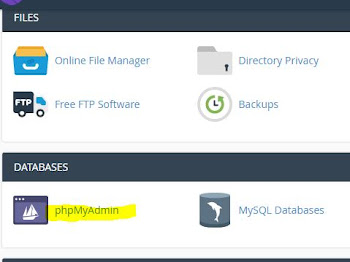
Masuk ke phpMyAdmin
Cari di sana phpMyAdmin ya. Selanjutnya pilih Data Base untuk Web Wordpress anda.
Anda akan melihat struktur database anda. Kemudian lanjutkan dengan memilih wpxq_users. Pokonya yang ada users ya.
Setelah anda pilih itu. Akan tampil username, email dan Password. Tampilan passwordnya aneh, memang. Karena ini bukan password yang anda buat. Itu adalah password lama anda yang sudah dienkripsi dengan MD5.
Silakan pilih Edit. Dan akan muncul seperti gambar berikut,
Perhatikan pada bagian users_pass. Pastikan kotak pertama terisi MD5. Klik saja tanda panah dan cari MD5.
Kemudian di kotak sebelahnya, isikan dengan password baru anda. Terakhir silakan Go di bagian kanan bawah. Selesai. Jika ragu boleh diikuti video di bawah ini,
Pernahkah anda pernah meng-copy atau menyalin artikel dari Kompas? Ya, ketika dicopy dan dipaste, otomatis akan ada sumber artikel tersebut.
Jika anda ingin membuat sumber diakhir postingan dan otomatis muncul. Saat orang lain copy artikel tersebut, ternyata mudah.
Di sini cukup menggunakan code javascript saja. Tujuannya walaupun sepenuhnya tidak melarang pengunjung copas artikel. Tetapi setidaknya, mereka bisa sedikit tau etika ketika copas. Yaitunya mencantumkan sumber artikelnya.
Menambahkan Sumber di Akhir Postingan Otomatis ketika di Copy
Untuk membuat ini, seperti disampaikan di atas. Akan digunakan javascript. Kode yang dimaksud adalah sebagai berikut,
Sebelumnya ini bisa digunakan untuk anda pengguna wordpress ataupun blogspot. Posisi peletakkannya pada masing masing CMS adalah.
Javascript pada Blogger/Blogspot
Pengguna blogspot, atau blogger cukup banyak. Walaupun agak sedikit terbatas Wordpress, namun sekiranya blogspot cukup untuk blogger pemula.
Apalagi hanya sekedar menulis untuk blog pribadi. Nah untuk pengguna blogspot, bisa meletakkan kode java script di atas pada Theme Editor Template.
Masuk ke dashboard blogspot, lalu Tema/Theme. Lalu pilih tanda panah dan Edit HTML.
Selanjutnya cari tag </body> taruh di atas tag body tersebut. Jangan lupa simpan template anda pada pojok kanan atas ya.
Javascript pada Wordpress
Untuk pengguna Wordpress juga bisa pasang kode tersebut. Setelah masuk pada Dashboard Wordpress, lalu pilih Appereance/Tampilan. Kemudian Pilih Theme File Editor.
Berikut pilih file Theme Footer. Letakkan di atas tag body. Jika anda perhatikan dari gambar di atas, bisa dilihat pada bagian berwarna kuning.
Cukup mudah bukan? Jika anda keraguan dihatimu, silakan ungkapkan dikolom komentar.
Apa itu ?m=1 dan ?m=0. Ini adalah kode yang muncul pada akhir dari alamat blogspot, baik yang sudah di custom domain ataupun yang belum. Banyak blogger pendatang baru yang bertanya tanya tentang arti kode ?m=1 dan ?m=0 pada blogspot.
Sebenanya ini adalah kode otomatis yang muncul ketika blog dibuka. Kode tersebut sebagai penunjuk bahwasanya blog tersebut di buka melalui perangkat apa. Biasanya akhiran ?m=0 muncul pada link blogspot yang diakses melalui komputer.
Sementara untuk kode ?m=1 akan muncul secara otomatis ketika diakses melalui ponsel. Tidak lain dan tidak bukan kode tersebut hanya menunjukkan perangkat akses saja.
Kode ?m=0 dan ?m=1 pada blog
Apa Perlu Kode ?m=0 dan ?m=1 dihapus?
Banyak asumsi dari blogger tentang kode ini menyatakan bahwasanya dengan adanya kode ini akan membuat blog anda akan terbaca kontenya nanti duplikat. Alhasil akan sulit untuk di Approve adsense. Selain itu golongan ini juga berasumsi dengan adanya kode tersebut akan membuat SEO-nya website/blog jadi kurang joss. Apakah benar demikian?
Sejatinya tidak ada pernyataan resmi dari pihak Google sebagai pengampu blogspot mengenai efek dari tambahan kode di url ini. Dan jikapun berpengaruh saat pengajuan Google Adsense, tentu kode ini tak akan ditambahkan oleh Google yang notabene-nya pemilik adsense sendiri.
Beralih untuk SEO, Search Engine Optimizer, mesin pencari yang paling banyak digunakan adalah Google. Jika kode tersebut mempersulit crawling, pastinya kode itu sudah dihapus Google juga. Jadi menurut hemat pribadi saya, kode tersebut bukanlah suatu masalah atau akan mendatangkan masalah.
Ada tidaknya kode tersebut rasanya bukan apa apa. Anda coba saja mengakses blog anda dengan kode tersebut atau tidak. Tetap saja halaman bisa di akses.
Daripada berdebat untuk kode tersebut alangkah baiknya energi anda disimpan untuk berpikir konten. Carilah ide untuk konten blog yang lebih baik.
Tidak lain mungkin jika ada yang mau menghilangkan kode tersebut tidak lebih karena estetika saja. Atau mungkin anda termasuk, golongan yang meyakini konten akan terbaca duplikat dengan kode tersebut.
Tidak masalah bin no problem. Saya pun tak mau memperdebatkannya, jika anda tetap ingin menghilangkan kode tersebut berikut langkah yang anda perlu lakukan.
Cara Menghilangkan Kode ?m=0 dan ?m=1 pada Blogspot
Bukalah akun blogger anda. Kemudian lanjutkan menuju menu Tema di bilah kiri.
Klik panah pada di samping sesuaikan. Lalu pilih Edit HTML. Di sini akan ditambahkan script pada template blogger anda.
Adapun script ini harus anda tambahkan pada bagian atas tag </body>. Kode yang akan ditambahkan itu adalah:
<script type='text/javascript'> var uri = window.location.toString();if (uri.indexOf("?m=1","?m=1") > 0) {var clean_uri = uri.substring(0, uri.indexOf("?m=1"));window.history.replaceState({}, document.title, clean_uri);} </script>
Setelah menambahkan kode tersebut,, silakan simpan template anda. Fungsi javascript di atas adalah untuk membersihkan atau menghapus kode yang dimaksud itu.
Apabila anda pernah berbagi tautan sebelumnya dengan url yang memiliki m?=1 ataupun 0, setelah anda memasang kode di atas tidak akan ada masalah. Otomatis link yang sudah punya ?m=1 tersebut akan terdirect ke tautan tanpa ?m=1 ataupun ?m=0.
Jadi sekarang kembali kepada keyakinan anda saja. Apakah anda akan menghilangkan kode tersebut atau membiarkan saja kode tersebut.
Jika anda ingin ganti domain blog/web dan ingin mengalihkan/redirect dari blog lama. Resiko kehilangan trafik tentu ada. Tetapi tenang, ini bisa di atasi.
Caranya adalah dengan melakukan redirect atau pengalihan. Dengan cara ini semua trafik dari domain lama akan otomatis ke domain baru.
Di sini akan dialihkan semua laman, postingan sekaligus. Jadi anda tidak perlu redirect satu persatu halaman. Atau mungkin beberapa script juga hanya mendirect ke halaman utama saja.
Cara Redirect Domain Lengkap
Untuk redirect halaman ini anda bisa gunakan kode javascript saja. Dengan script ini semua halaman akan di-direct persis seperti blog lama.
Syaratnya hanya anda harus memiliki path yang sama antara blog baru dan yang lama. Maksudnya path di sini begini. Jika anda memiliki artikel pada blog lama misal
http://petunjukonlene.com/2023/08/artikel-1.html
lalu ingin dialihkan ke blog baru
https://belogbaru.com,
maka artike di belogbaru juga ada postingan
http://petunjukonlene.com/2023/08/artikel-1.html
nah bagian yang ditebalkan itu yang disebut path ya.
Langkahnya cukup mudah kok. Anda tinggal pasang script di bawah ini.
   <script> // Delay in milliseconds (contoh 5000 = 5 seconds)
var delay = 5000;
// Target domain to redirect to
var targetDomain = "https://www.newdomain.com";
function redirect() {
  location.replace(targetDomain + window.location.pathname + window.location.search);
}
setTimeout(redirect, delay);  </script>
Silakan ganti newdomain.com dengan domain baru anda. Kemudian untuk delay waktu var delay yang 5000 boleh diganti jadi yang anda suka. Kalau 5000 jadi delay-nya itu 5 detik ya.
Redirect Domain di Blogger (Blogspot)
Untuk pengguna blogger aka blogspot. Dimanakah pasang script di atas? Anda bisa pasang di dua tempat. Silakan pilih salah satu
Pasang di HTML Widget pada Layout
Pasang di atas tag </head> pada Template editor
Tetapi biasanya kadang dicara pertama kurang berhasil sih.
Redirect Domain di Wordpress
Pengguna wordpress bisa pasang ini juga hampir sama. Boleh pasang di Appereance > Customize. Dan letakkan kode di kotak HTML/jika belum ada bisa dibuat sendiri Widgetnya.
Atau juga bisa dipasang di Appearance> Theme File Editor. Taruh di dalam file Theme Header. Demikian Tutorial singkat cara redirect domain, semoga bermanfaat.
Facebook salah satu menjadi tempat untuk distribusi konten blog. Bukan hal yang rahasia lagi ini buat seorang blogger.
Tetapi kadang ada beberapa kasus dimana tidak bisa share sebuah domain di facebook. Sebab postingan dianggap spam dan melanggar pedoman komunitas facebook.
Rata rata blog dengan ekstensi my.id kalau tidak salah, dianggap spam ya di facebook.
Bagaimana solusinya? Gara gara ini tidak bisa berbagi postingan blog ke Facebook. Jangan khawatir, berikut akan dibahas cara mengatasinya.
Mengatasi Domain di Blokir dan dianggap Spam Facebook
Solusi dari masalah ini yang paling umum adalah mengajukan permohonan tinjauan. Tetapi ini tidak selalu berhasil dan butuh waktu yang lama. Semuanya bergantung pada keputusan pihak facebook.
Disini kita tidak akan menggunakan cara ini. Nah disini kita akan gunakan 'blog bayangan'. Sehingga yang akan kita bagikan blog url blog bayangan ini. Agar lebih mudah kita variabelkan ya.
Blog A adalah url yang dianggap Spam oleh facebook. Bisa dari wordpress/blogspot baik itu gratis ataupun sudah custom domain.
Blog B adalah blog bayangan. Gunakan blogspot versi gratis saja, dengan domain. .....blogspot.com. Selain mudah juga gratis pastinya.
Mari kita mulai prosesnya ya.
1. Membuat Blog dan Settingan Blog B (bayangan)
Silakan buat blog baru dengan menggunakan blogspot. Urusan template biarkan dengan template bawaan blogger saja. Tujuannya biar tidak terlalu ribet.
Anggap anda sudah membuat blog baru dengan domain https://blogb.blogspot.com. Settingan yang harus anda tambahkan disini adalah,
Tambahkan script di bawah ini di bawah di bawah tag <head> pada Template HTML Editor.
   <script> // Delay in milliseconds (contoh 5000 = 5 seconds)
var delay = 3000;
// Target domain to redirect to
var targetDomain = "https://www.newdomain.com";
function redirect() {
  location.replace(targetDomain + window.location.pathname + window.location.search);
}
setTimeout(redirect, delay);  </script>
Boleh di edit bagian var delay = 3000. Ini adalah waktu tunggu otomatis, dimana domain B ini akan di direct otomatis ke blog utama (blog A).
var targetDomain= , ganti alamat https://www.newdomain.com dengan alamat blog utama. Ingat ya blog utama ini yang domainnya di anggap SPam oleh facebook. Simpan template jika sudah.
Selanjutnya masuk ke Settingan/Setelah blogspot. Cari 404 Custom.
Pilih 404 Khusus atau 404 Custom. Isikan disana notifikasi. Ketik saja contohnya,
"Halaman yang anda tuju akan dibuka 3 detik lagi, Mohon Bersabar." Ini juga bisa anda variasikan dengan HTML, agar lebih menarik.
2. Ambil Url Postingan di blog utama, url tidak bisa share di facebook
Berikutnya kita akan ambil semua url atau link postingan dari blog utama, atau blog A. Sebenarnya ada bisa ambil satu satu. Tetapi jika postingan anda terlalu banyak lumayan lama salin link 1/1.
Kita ambil secara massal saja. Buka notepad pada laptop anda. Pastekan kode di bawah ini,
 <script type="text/javascript">
var postTitle=new Array();
var postUrl=new Array();
var postMp3=new Array();
var postDate=new Array();
var postYear=new Array();
var postMonth=new Array();
var postYearMonth=new Array();
var postYearMonth2=new Array();
var postTanggal=new Array();
var postLabels=new Array();var postBaru=new Array();
var sortBy="titleasc";var tocLoaded=false;
var numChars=250;var postFilter="";
var numberfeed=0;var month2=["January","February","March","April","May","June","July","August","September","October","November","December"];
function loadtoc(a){function b(){if("entry" in a.feed){var d=a.feed.entry.length;numberfeed=d;ii=0;for(var h=0;h<d;h++){var m=a.feed.entry[h];var e=m.title.$t;var l=m.published.$t.substring(0,10);var p=m.published.$t.substring(5,7);var g=m.published.$t.substring(8,10);var n=month2[parseInt(p,10)-1]+" "+m.published.$t.substring(0,4);var c="/"+m.published.$t.substring(0,4)+"_"+p+"_01_archive.html";var j;for(var f=0;f<m.link.length;f++){if(m.link[f].rel=="alternate"){j=m.link[f].href;break}}var o="";for(var f=0;f<m.link.length;f++){if(m.link[f].rel=="enclosure"){o=m.link[f].href;break}}postTitle.push(e);postDate.push(l);postUrl.push(j);postYearMonth.push(n);postYearMonth2.push(c);postTanggal.push(g)}}}b();displayToc2();document.write('<br/><a href="http://feeds2.feedburner.com/YourFeed" style="font-size: 11px; text-decoration:none; color: #616469;">Subscribe to Our RSS Feed and Get all the updates On the Fly</a></br/>')}function displayToc2(){var a=0;var b=0;while(b<postTitle.length){temp1=postYearMonth[b];document.write("<p/>");document.write('<p><a href="'+postYearMonth2[b]+'">'+temp1+"</a></p><ul>");firsti=a;do{document.write("<li>");

document.write(""+postTitle[a]+' <a href="'+postUrl[a]+'">'+postUrl[a]+ " </a>" );
document.write("</li>");a=a+1}while(postYearMonth[a]==temp1);b=a;document.write("</ul>");if(b>postTitle.length){break}}};
</script>
<script src="https://blogutama.com/feeds/posts/default?start-index=1&max-results=150&alt=json-in-script&callback=loadtoc"></script>
Notes
Perlu anda ganti blogutama.com dengan alamat blog anda. Simpan dengan ekstensi html. Silakan simpan dan beri nama dengan .html dibelakang nama file. Seperti gambar berikut,
Buka file dengan Chrome/Firefox
Setelah tersimpan, coba lihat lokasi penyimpanan. Klik kanan pada file lalu pilih Open With. Gunakan browser seperti Google Chrome atau Mozilla Firefox.
Jika berhasil akan tampil daftar judul dan alamat url-nya. Copy semua alamat url dan pastekan di word/notepad yang baru hasilnya.
Catatan lain
Kode di atas hanya menampilkan 150 postingan dan kelipatannya. Jika anda misal memiliki 689 postingan. Maka, lakukan langkah di atas hingga meng-copy semua url.
Lalu edit code pada bagian ' posts/default?start-index=1'
ganti 1 dengan 150 (karena kita akan ambil postingan 151 sampai 300), simpan tampilkan url, copy semua url.
Kemudian ulangi dengan ganti 1 dengan 301 (untuk postingan 301-450)
451 untuk postingan 451-600 dan seterusnya.
3. Edit Url di Notepad/Ms Word
Sekarang anda sudah mendapatkan semua judul dan url postingan blog anda. Kita anggap ada di notepad saja ya.
tekan CTRL+H secara bersamaan.
Find What isikan dengan alamat blog yang dianggap spam
Replace with: isikan dengan alamat blog bayangan (blog b)
Pilih Replace All.
Semua tautan blog anda sudah berhasil menjadi alamat blog b. Sekarang bagikanlah alamat blog yang baru (blog bayangan) tersebut di facebook. Jika ingin melihat hasilnya coba tautan di bawah ini deh,
Hallo salam sampai kembali di blog petunjukonlene para blogger. Pada postingan ini akan dibahas mengenai bagaimana cara menambahkan watermark/credit tertentu pada semua gambar/image/foto di seluruh postingan blog sekaligus.
Mungkin ada blogger yang sudah punya banyak postingan, baru sadar ingin menambahkan watermark pada gambar di postingannya. Jika di edit kembali satu persatu gambarnya tentu buang buang waktu saja.
Kemungkinan lain karena, ingin blognya berpenampilan lebih yahud. Tetapi ini tentu kurang bagus kalau dipasang jika memang blog yang berisi konten gambar gambar berbagi. Pengunjung jadi malas karena ada credit/watermark pada gambarnya.
Jangan salah fokus bray
Script kode Membuat watermark untuk seluruh postingan Blog
Adapun di sini kita menggunakan javascript. Kode ini bisa diterapkan pada blogspot/blogger ataupun wordpress.
Selain itu juga bisa diterapkan pada web/blog yang dibangun dengan yang support javascript. Kode yang akan di pasang adalah sebagai berikut.
 <script> //<![CDATA[
        window.addEventListener('DOMContentLoaded', function() {
  // KONANDA STUDY CLUB JAVASCRIPT
  var images = document.querySelectorAll('.post-body img');

     images.forEach(function(image) {

    var container = document.createElement('div');
    container.style.position = 'relative';
    container.style.display = 'inline-block';


    var src = image.getAttribute('src');
    var width = image.getAttribute('width');
    var height = image.getAttribute('height');


    var newImage = document.createElement('img');
    newImage.setAttribute('src', src);
    newImage.setAttribute('width', width);
    newImage.setAttribute('height', height);


    container.appendChild(newImage);

    // Boleh edit tampilan disini
    var watermark = document.createElement('div');
    watermark.style.position = 'absolute';
    watermark.style.bottom = '10px';
    watermark.style.right = '10px';
    watermark.style.backgroundColor = 'rgba(0, 0, 0, 0.5)';
    watermark.style.color = 'white';
    watermark.style.padding = '5px';
    watermark.style.fontFamily = 'Arial, sans-serif';
    watermark.style.fontSize = '14px';
    watermark.innerHTML = 'TULISAN WATERMARK'; // Ganti teks watermark sesuai keinginan


    container.appendChild(watermark);


    image.parentNode.replaceChild(container, image);
  });
});


   //]]> </script>
Nah dari kode di atas perhatikan bagian Boleh edit tampilan di sini.
watermark.style.position = 'absolute';
Ini sebaiknya di biarkan saja. Ini adalah menunjukkan posisi watermark. Ada beberapa value lain sebenarnya. Jika anda tidak begitu paham mengenai value javascript, biarkan saja.
watermark.style.bottom = '10px'; dan watermark.style.right = '10px';
Penunjuk posisi atau jarak watermark dari bawah dan kanan. Jadi kode ini jika dipasang akan muncul watermark gambar pada kanan bawah gambar. Nilai 10 px bermakna jarak/indent nya dari masing masing.
Disini anda bisa ganti posisi watermark misalkan kiri-atas (ganti kata bottom dan right) jadi left dan top. Atau mau kanan atas (bottom ganti jadi top).
Kode penujuk warna background untuk watermark. Jika anda ingin tidak ada background bisa dihapusa bagian ini.
Jika ingin memberi warna latar lain bisa ganti dengan kode kode warna html. Untuk warna lain bisa pilih di https://htmlcolorcodes.com/. Pilih mode RGB ya.
watermark.style.color = 'white';
Kode warna untuk tulisan watermark. Di sini defaultnya putih. Anda bisa ganti dengan kode warna lain di website html color di atas. Bisa gunakan mode warna RGBA atau HEX. Tinggal ganti dengan kode HEX misal #ff0000 tulisa white tersebut.
watermark.style.fontFamily = 'Arial, sans-serif';
Jenis tulisan watermark. Anda bisa ganti dengan jenis tulisan lain, seperti Roboto dll.
watermark.style.fontSize = '14px';
Ukuran huruf untuk tulisan watermark. Sesuaikan saja angka 14 tersebut dengan selera yang anda suka.
watermark.innerHTML = 'TULISAN WATERMARK';
Silakan ganti TULISAN WATERMARK dengan teks yang ingin anda tampilkan untuk watermak. Misal nama website anda, atau nama blog anda. Bahkan boleh nama bapak anda sekalipun, canda bapak!
Dimana Pasang kode Script tersebut
Kode di atas setelah anda edit, tentu harus dipasang. Anda bisa pasang di lokalisasi (wkwk) yang bisa membaca Javascript.
Pengguna wordpress (bukan yang gratis) ataupun pengguna blogger aka blogspot, bisa pasang kode tersebut di box, pada Layout yang mode HTML/Javascript.
Atau agar tak terganggun gugat. Karena urusan cerai atau apa, script ini juga bisa dipasang pada Temlplate HTML anda. Letakkan script ini tepatnya di atas tag </body> di template HTML anda.
Bonus, Pasang Watermark dalam Bentuk Gambar
Selanjutnya jika ada yang mau pasang watermark pada semua gambar pada setiap postingan blog. Tetapi tidak dalam bentuk teks. Maunya dalam bentuk img atau gambar. Sebut saja mungkin logo blog anda atau foto anda yang siapa tau bisa populer kan ya.
Anda bisa gunakan kode di bawah ini.
Anda bisa gunakan
Sekian dan terima cinta.
 <script> //<![CDATA[
        window.addEventListener('DOMContentLoaded', function() {
  // Menemukan semua elemen gambar dalam postingan
  var images = document.querySelectorAll('.post-body img');

  // Loop melalui setiap gambar
  images.forEach(function(image) {
    // Buat elemen div untuk kontainer gambar dan watermark
    var container = document.createElement('div');
    container.style.position = 'relative';
    container.style.display = 'inline-block';

    // Salin atribut src, width, dan height dari gambar asli
    var src = image.getAttribute('src');
    var width = image.getAttribute('width');
    var height = image.getAttribute('height');

    // Buat elemen gambar baru
    var newImage = document.createElement('img');
    newImage.setAttribute('src', src);
    newImage.setAttribute('width', width);
    newImage.setAttribute('height', height);
        // Tambahkan gambar baru ke dalam kontainer
    container.appendChild(newImage);
    // EDITTAMPILAN var watermark = document.createElement('div');    watermark.style.position = 'absolute';     watermark.style.bottom = '10px';
    watermark.style.right = '10px';
    watermark.style.backgroundImage = 'url(path-to-watermark-image.png)'; // Ganti dengan path gambar watermark yang Anda inginkan
    watermark.style.backgroundSize = 'contain';
    watermark.style.backgroundRepeat = 'no-repeat';
    watermark.style.width = '100px'; // Sesuaikan ukuran gambar watermark
    watermark.style.height = 'auto';

    // Tambahkan elemen watermark ke dalam kontainer
    container.appendChild(watermark);

    // Ganti gambar asli dengan kontainer yang berisi gambar dan watermark
    image.parentNode.replaceChild(container, image);
  });
});
   //]]> </script>
Tugas anda di sini adalah editing pada EDITTAMPILAN. Tepatnya pada bagian watermark.style.backgroundImage. Ganti url(path-to-watermark-image.png dengan url gambar yang ingin anda jadikan watermark pada logo tersebut. Catatannya adalah usahakan gunakan gambar berformat PNG. Pun kalau anda tahu yang terbaik tentu dengan background (gambar png tersebut) transparant ya.
Demikian tutorial blog, bagaiaman petunjuk membuat watermark pada semua gambar postingan blog di seluruh postingan blog secara otomatis dan sekaligus. Terima kasih sayang, tetapi tak terima cinta ya.
.png)
.png "Menghubungkan Domain dan Subdomain dengan Hosting Beda Tempat")
.jpg "Menghubungkan Domain dan Subdomain dengan Hosting Beda Tempat")
.jpg "Menghubungkan Subdomain ke Hosting Beda Tempat")